วิธี Host ไฟล์ต่าง ๆ (HTML, CSS, etc.) ลงไปใน Server ที่ใช้งาน Ghost อยู่
เนื่องจากมีมิตรสหายท่านหนึ่งมาถามทำให้ผมอยากเขียนไว้เผื่อใครถามอีกหรือใครใคร่ที่จะรู้จะได้มีบทความนี้ในการดูนะครับ
ท่านทั้งหลายที่ใช้ Ghost blog อยู่ก็จะรู้ว่าตัวเองจะอัพโหลดไฟล์อย่างเช่น .html ลงไปในเซิร์ฟเวอร์ของตัวเองไม่ได้เลย น่ารำคาญมาก ๆ ใช่ไหมครับ ผมที่มีความรู้เรื่อง nginx = 0 นี่แทบจะหมดหวัง แต่ด้วยดวงของผมก็ทำให้ผมพบเจอกับ solution ที่จะมาแก้ปัญหานี้ให้หมดไปครับ
ทุกท่านสามารถใช้วิธีนี้และประยุกต์ใช้ในแบบของตนได้ครับ
ปล. Environment ของผม DigitalOcean ตัว Ram 512mb โดยใช้ one-click install ของ DO เป็น Ubuntu 14.04 with Ghost 0.8.0 ครับ
อยากลองใช้ DO? คลิ้กครับ
Solution
1.อย่างแรกก็เข้า console นะครับ จะ putty หรือ terminal ก็ช่าง :p
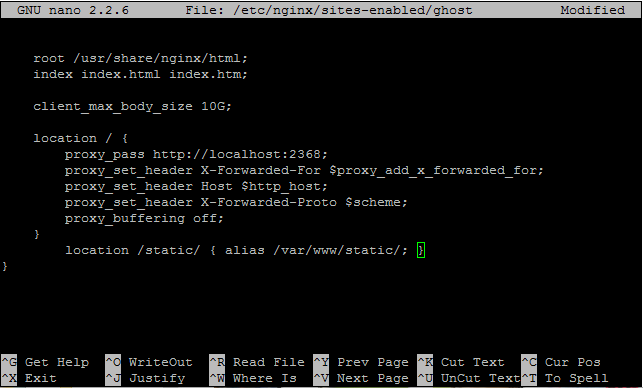
2.อย่างต่อไปก็แก้ไขไฟล์โดยใช้ editor (ในที่นี้ผมใช้ nano) nano /etc/nginx/sites-enabled/ghost นะครับ
3.หลังจาก location / { ....... } ให้ใส่ตามนี้ครับ
location /your folder name/ {
    alias /var/www/*your folder name*/;
}
หรือ
location /your folder name/ {
    root /var/www/;
}
ตามแต่ศรัทธา ดังนั้น Config ก็จะออกมาประมาณนี้
server {
    listen 80 default_server;

    server_name yourdomain.com;

    root /usr/share/nginx/html;
    index index.html index.htm;

    client_max_body_size 10G;

    location / {
        proxy_pass http://localhost:2368;
        proxy_set_header X-Forwarded-For $proxy_add_x_forwarded_for;
        proxy_set_header Host $http_host;
        proxy_set_header X-Forwarded-Proto $scheme;
        proxy_buffering off;
    }
     location /*your folder name*/ {
        alias /var/www/*your folder name*/;
     }
}
4.แน่นอนว่าคุณต้องสร้าง Folder ใน /var/www/ ตามชื่อที่คุณตั้งเช่นกัน โดยคุณจะใช้วิธีใดก็ได้ตามแต่ปรารถนา :D
5.และสุดท้าย restart ghost service ghost restart และ nginx service nginx restart ให้เรียบร้อย ทั้งหมดเป็นอันเสร็จ
ตัวอย่าง : กดดู "Profile" ตรง Navbar ดูได้เลย
สวัสดีครับ